照明の打ち合わせでは、ダウンライトの数や間接照明の位置を、図面の記号だけを見て決めることになります。 でも「この数で暗くないか」「間接照明だけの夜はどのくらいの明るさか」は、記号からは分かりませんよね。
そこで、自分の家の照明の明るさを建てる前に確かめられる、照明シミュレーターを作りました。
照明シミュレーター(無料・登録不要)
なお筆者(ろれさん)は現在建築中で、まだ入居していません。 この記事は住んでみた感想ではなく、打ち合わせ中の図面から照明の明るさを確かめるための道具の話です。
結論:図面PDFをAIに渡すだけで、自分の家の明るさを計算できる
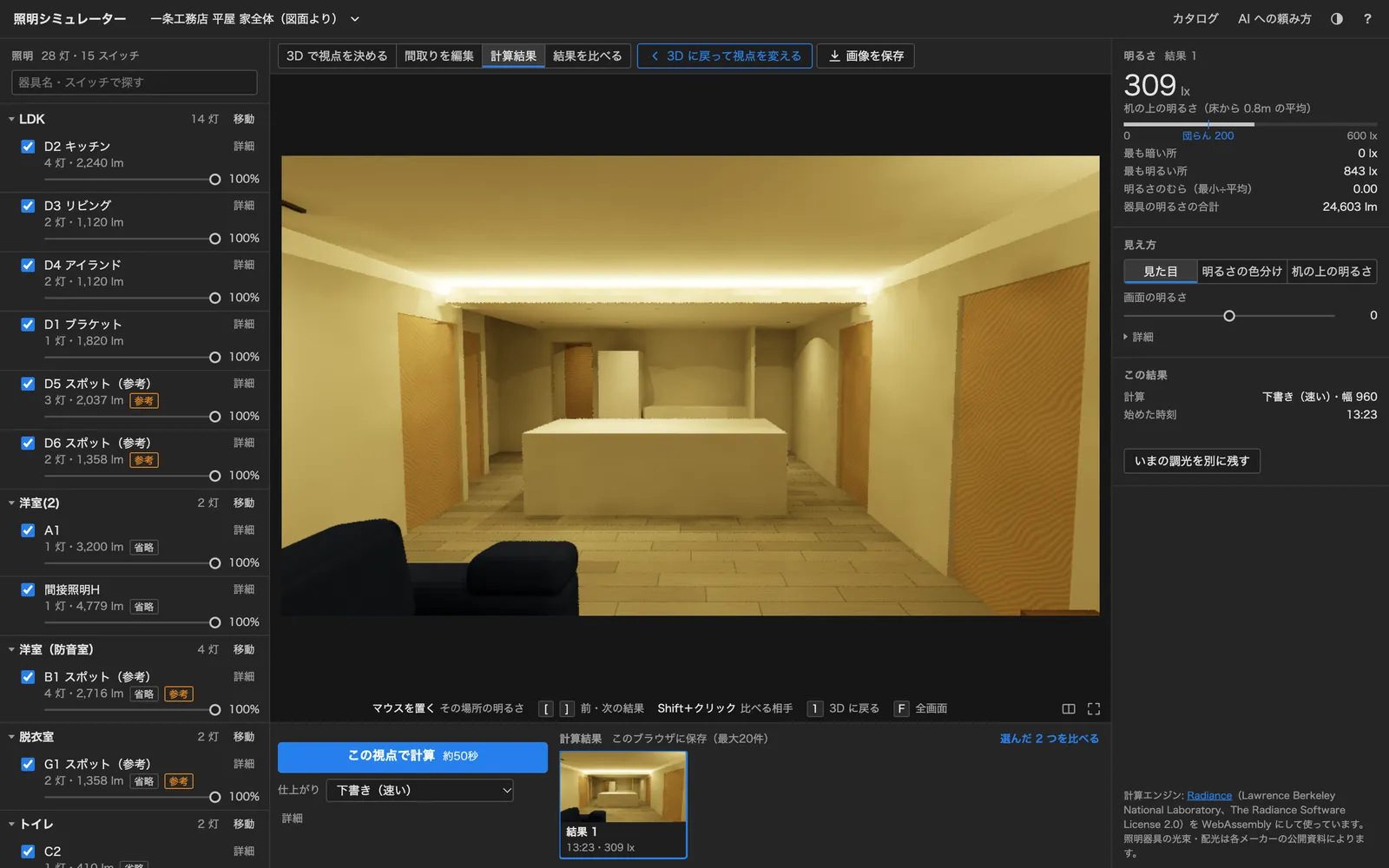
このツールでできることは、次の3つです。
| できること | 中身 |
|---|---|
| 自分の家を再現する | 打ち合わせの図面PDFをAIに渡すと、家全体の部屋・壁・窓・照明を再現したファイルを作ってくれる |
| 明るさを計算する | 光が壁・天井・床で跳ね返る分まで計算し、目で見た画像と机の高さの照度(lx)を出す |
| 案を比べる | 計算したあとで照明ごとに明るさや色温度を変えたり、2つの案を並べて数字で比べたりできる |
計算は自分のパソコンのブラウザの中だけで行い、図面や間取りをサイトのサーバーに送ることはありません。
計算には、米国ローレンス・バークレー国立研究所の照明計算ソフト Radiance を使っています。 建築の照明設計で使われている計算方法を、そのままブラウザで動かしています。
開くと、我が家の図面から作った例の家が入っている
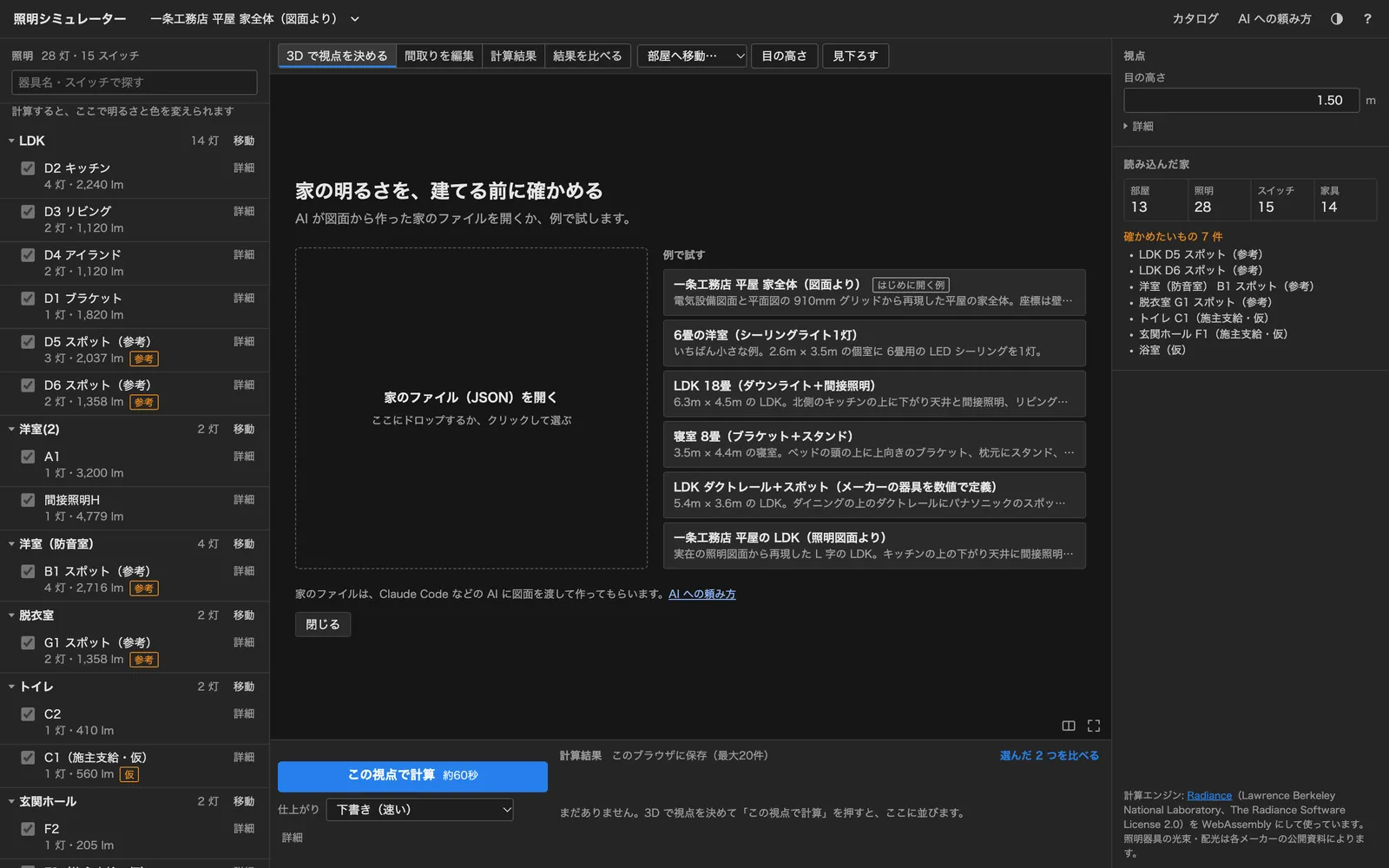
初めて開くと、「一条工務店 平屋 家全体(図面より)」が読み込まれた状態になります。 我が家の平面図と電気設備図面から再現した家で、13部屋に照明が28灯、スイッチは15系統です。
何も用意しなくても、この家の中を歩いて、明るさの計算まで試せます。 ほかにも6畳の洋室、18畳のLDK、寝室などの小さな例を、画面の上の家の名前から「例から開く」で選べます。
画面は左・中央・右の3つに分かれています。
| 場所 | 出るもの |
|---|---|
| 左 | 部屋ごとの照明の一覧。図面の記号とスイッチの単位で並び、オン・オフ、明るさ(%とlm)、色温度を変えられる |
| 中央 | 「3Dで視点を決める」「間取りを編集」「計算結果」「結果を比べる」の4つを切り替える |
| 右 | 視点の設定、計算した明るさの数字、見え方の切り替え |
使い方は4ステップ
1. 3Dの家を歩いて、見たい場所に立つ
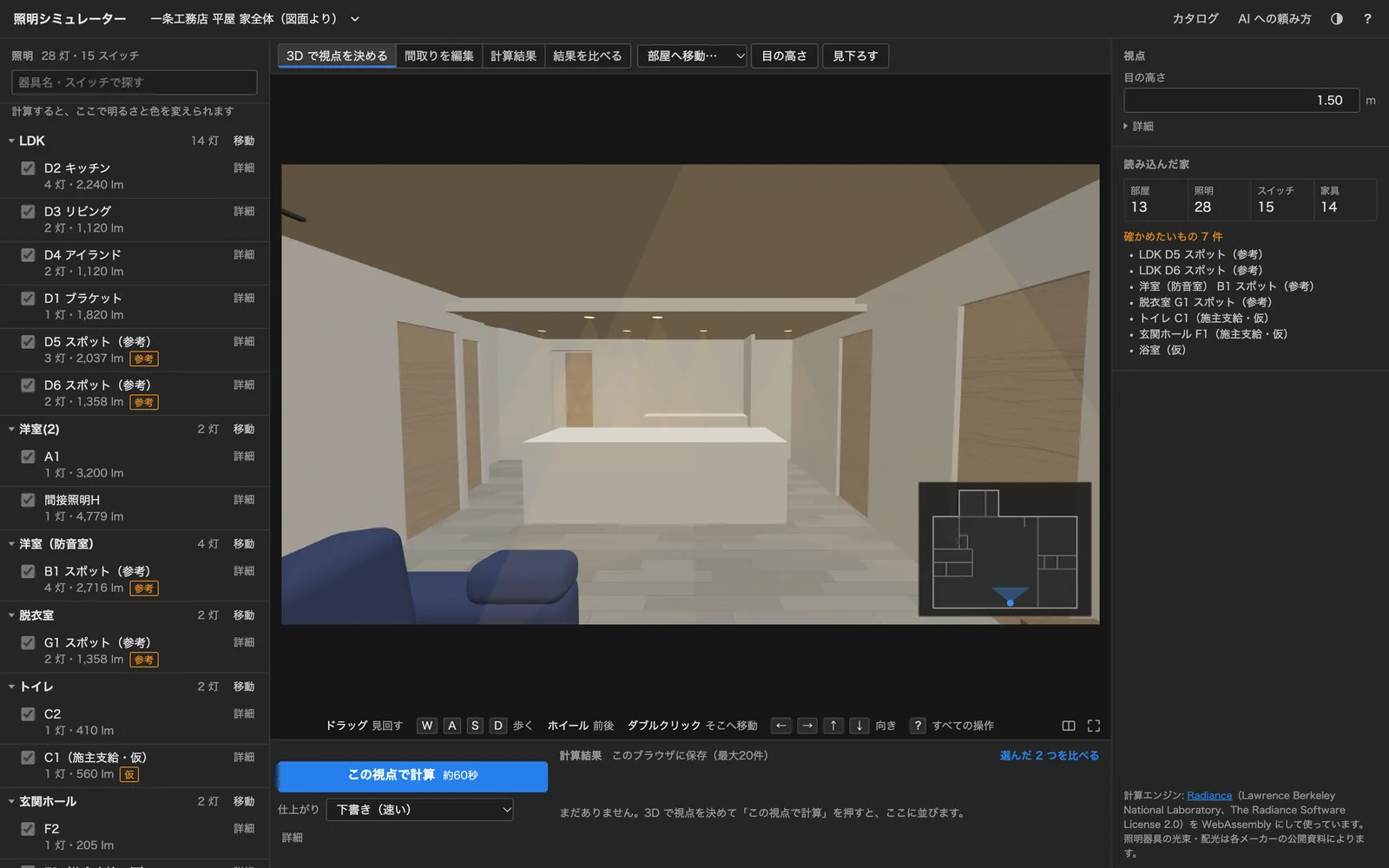
「3Dで視点を決める」では、ゲームのように家の中を歩けます。
| 操作 | 動き |
|---|---|
| W・A・S・D | 前後左右に歩く |
| 矢印キー | 見回す |
| マウスのドラッグ | 視点を動かす |
| ダブルクリック | その場所へ移動する |
| 「部屋へ移動」 | 選んだ部屋を見渡せる位置へ移る |
右の「目の高さ」に数字を入れると、カメラの高さが変わります。 立った目線なら1.5m前後、ソファに座った目線ならもっと低くすると、住んだときの見え方に近づきます。 マウスで視点を動かす向きが逆だと感じたら、「上下左右を反転」にチェックを入れてください。
2. 「この視点で計算」を押す
見たい場所に立ったら、画面下の「この視点で計算」を押します。 中央が「計算結果」に切り替わり、粗い画像から順に細かくなっていきます。 計算が終わると、下に「結果1」「結果2」のように結果が並びます。
画面下の「仕上がり」は、最初は「下書き(速い)」になっています。 このまま開発に使ったMacで計算したときの時間は、次のとおりでした。
| 計算する内容 | 時間の目安 |
|---|---|
| 家全体を初めて計算する | 約40秒 |
| 視点だけ変えてもう一度計算する | 約10秒 |
| 同じ条件でもう一度計算する | 約1秒 |
視点だけ変えたときに速いのは、前の計算の結果を使い回しているからです。 「標準」に切り替えると、画像が細かくなるぶん時間が延びます。 計算時間はパソコンの性能で変わり、スマートフォンでは長くかかります。
ボタンの横には、そのパソコンでの計算時間の見積もりが出ます。 見積もりは少し長めに出ることがあり、計算を重ねるとそのパソコンの実際の速さに合っていきます。
計算中は、このタブを前面に出したままにしてください。 MacのChromeは、裏に回したタブの計算を遅くします。 結果はブラウザに保存されるので、ページを読み込み直しても消えません。
3. 結果の明るさを読む
右上には、床から0.8mの高さ(机の上)の平均の照度が出ます。 その下に、最も暗い所と最も明るい所の照度、明るさのむら(最も暗い所の照度÷平均)が並びます。 画像の上にマウスを置くと、その場所の明るさも出ます。
右の「見え方」では、表示を3つに切り替えられます。
| 見え方 | 出るもの |
|---|---|
| 見た目 | 目で見たときに近い画像 |
| 明るさの色分け | 画像の明るい所と暗い所を色で分けた図 |
| 机の上の明るさ | 床から0.8mの高さの照度を、間取りの上に色で示した図 |
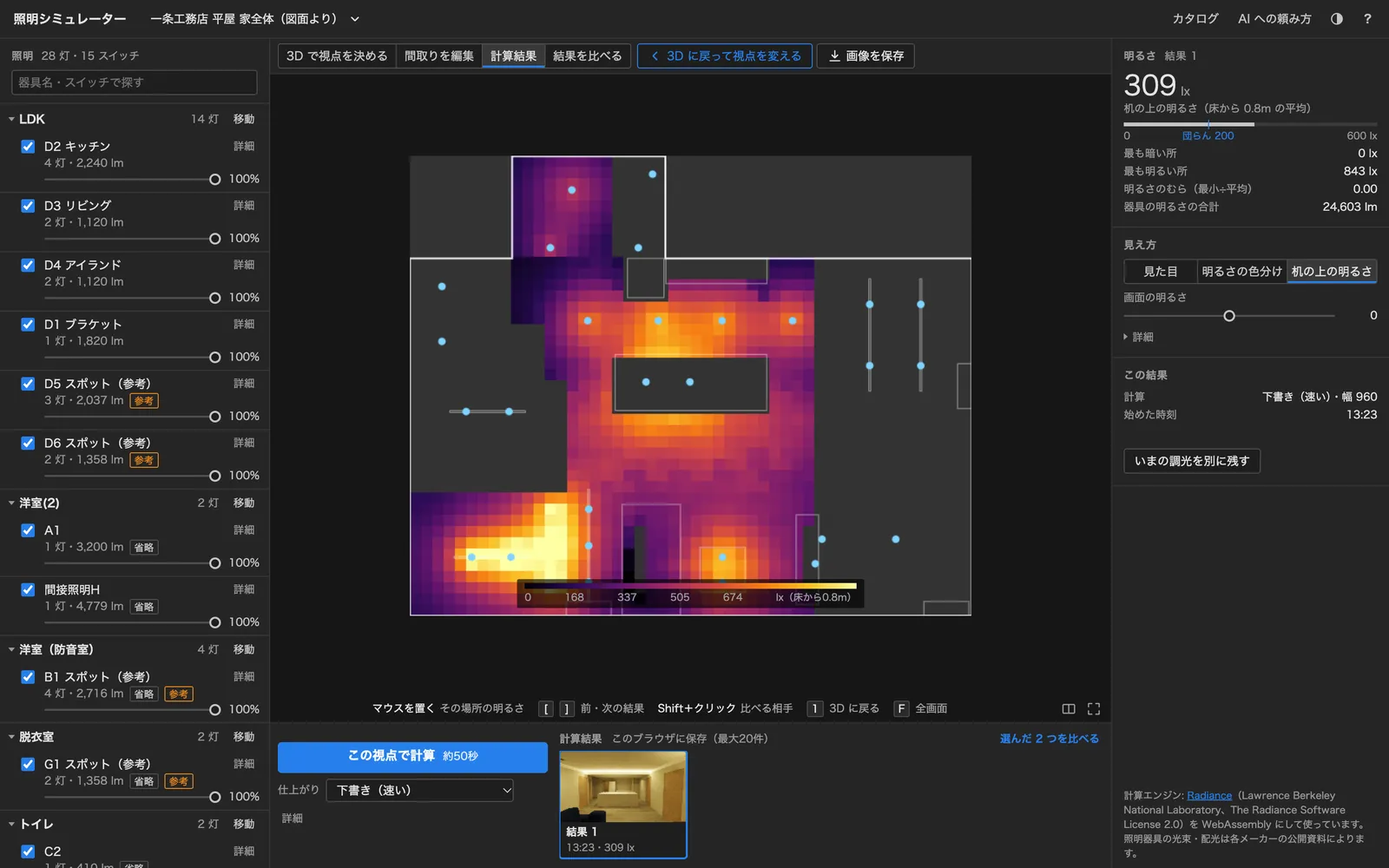
平均の照度の目盛りには、「団らん 200」の線があります。 JISの照明基準(JIS Z 9110:2010「照明基準総則」)は、住宅の居間で団らんするときの照度を200lxとしています。 自分の家の数字がこの目安より上か下かを見ると、明るさの見当がつきます。
例の家のLDKを「下書き(速い)」で計算すると、机の上の平均は309lxでした。 LDKの照明を全部消して間接照明だけにすると70lxで、団らんの目安の200lxを下回ります。 なお「最も暗い所」が0lxと出ているのは、家具と壁の狭いすき間のような、光が入らない所も測っているためです。
4. 計算したあとで、明るさと色温度を変える
計算が終わると、左の一覧の照明ごとにスライダーが出ます。 明るさ(調光)を変えると、計算し直さずに画像と数字がすぐ変わります。 色温度も同じように変えられます。
この仕組みを使うと、次のような比べ方がすぐにできます。
- キッチンのダウンライトだけ消すと、手元がどのくらい暗くなるか
- 夜に間接照明だけを点けると、部屋がどのくらいの明るさになるか
- 色温度を2700Kと4000Kで比べると、部屋の印象がどう変わるか
いまの調光を残したいときは、右の「いまの調光を別に残す」を押すと、別の結果として保存されます。
2つの案を並べて、数字で比べる
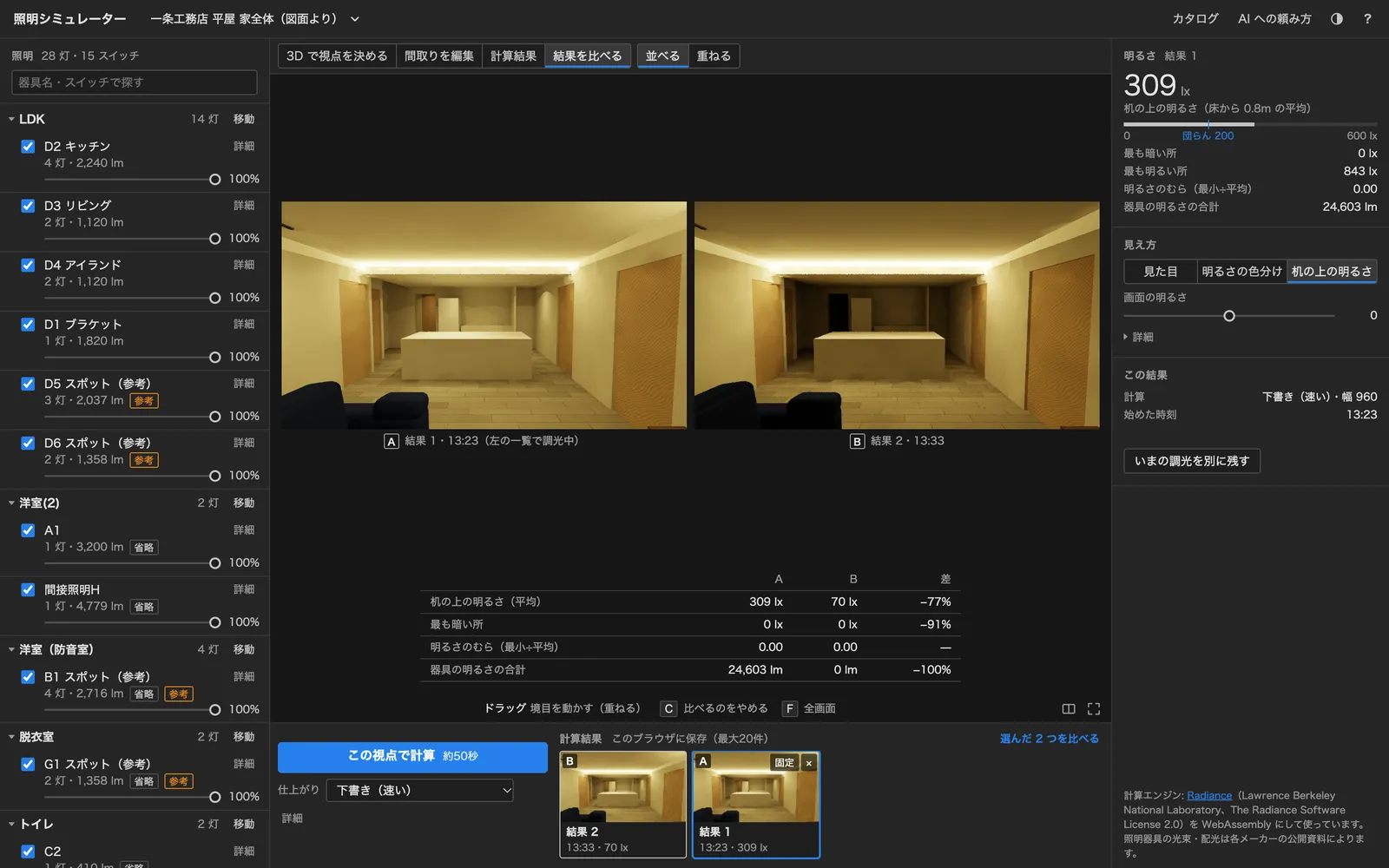
下の結果から2つを選び(2つ目はShiftを押しながらクリック)、「選んだ 2 つを比べる」を押すと、「結果を比べる」の画面になります。 「並べる」では2つの画像が左右に並び、「重ねる」では境目を動かして見比べられます。
下の表には、次の4つの項目と、2つの結果の差が出ます。
- 机の上の明るさの平均
- 最も暗い所の明るさ
- 明るさのむら
- 器具の明るさの合計
ダウンライトの数を変えた案や、照明の品番を変えた案を比べるときに使えます。
自分の家は、AIに図面を渡して再現してもらう
自分の家をシミュレーターで開くには、家の間取りと照明を書いたファイル(シーンJSON)が要ります。 このファイルは自分で書くのではなく、Claude CodeやCodexなどのAIに図面を渡して作ってもらいます。
用意するもの
ハウスメーカーの打ち合わせ資料のPDFを、そのまま用意してください。 再現に使うのは、主に次の図面です。
| 図面 | AIが読み取るもの |
|---|---|
| 平面図 | 外形、部屋の境目の壁、部屋名、ドアや引戸、キッチンなどの造作 |
| 電気設備図面(照明図面) | 照明の記号の位置、ダクトレール、間接照明の線、ブラケットの取付高さ |
| 立面図 | 窓の幅と高さ、床から窓の下端までの高さ |
| 照明一覧・照明仕様書 | 記号ごとの品番と数量 |
| 仕上表 | 床・壁・天井の仕上げ材 |
| 配置図 | 方位 |
一条工務店の図面では、照明の記号(D1〜D6、F1など)に加えて、下がり天井の間接照明とダクトレールまで読み取れました。
AIへの頼み方
シミュレーターの右上の「AIへの頼み方」を開くと、頼み方の例がコピーのボタン付きで並んでいます。 例文には、AIが最初に読む説明のURLが入っています。
Claude CodeやCodexでは、図面PDFを作業するフォルダに置いて、例文と一緒にPDFのファイル名を伝えます(ターミナルにPDFをドラッグすると、ファイルの場所を入れられます)。 家全体を再現したいときは、次のように頼むと、確かめるための材料まで一緒に返ってきます。
https://tools.roresan.com/lighting-studio/llms.txt を読んで、このフォルダの打ち合わせ資料(PDF)から家全体をシーン JSON で再現し、house.json に保存してください。図面から家を再現する手順に従い、最後に、部屋ごとの面積と延床面積の差、照明の記号ごとの品番と数、仮定した値、省いたものを一覧で報告してください。AIはこのURLから、ファイルの書き方と、図面から家を再現する手順を読みます。 手順には、図面の拡大のしかた、座標の決め方、照明の数え方、確かめ方まで書いてあります。
AIが「URLを開けない」と言うときは、ネットへの接続を許可してください。 Codexは設定によってネットにつながらないことがあります。
上手く再現してもらうための5つのコツ
再現の出来は、AIが図面をどれだけ丁寧に読むかで決まります。 住宅の図面は910mm間隔の線(通り芯)に乗っていて、AIがページ全体の縮小画像をざっと読むと、照明や壁の位置がその半分(0.455m)ずれることがあります。 次の点を押さえて頼むと、手直しが少なくなります。
| コツ | 理由 |
|---|---|
| 図面を正確に読めるAIを選ぶ | 図面の寸法を読み取って壁と窓の位置を対応させる作業が多く、読み取りが正確なモデルほど手直しが減る。「AIへの頼み方」では、Claude CodeのOpus 5.5以上に相当するAIをすすめている |
| 照明一覧も必ず渡す | AIは図面の照明を記号ごとに数えて、照明一覧の数量と突き合わせる。照明の抜けや重複に気付ける |
| 品番の数値はメーカーの公式ページで確かめさせる | 器具の明るさは、カタログの光束(lm)と配光角をそのまま使う。見つからない値を推測で埋めさせない |
| 報告を読んで、面積の差を確かめる | 部屋の面積の合計は、表題欄の延床面積とおおむね2%以内で合うはず。大きくずれていたら、外形か部屋の範囲を読み違えている |
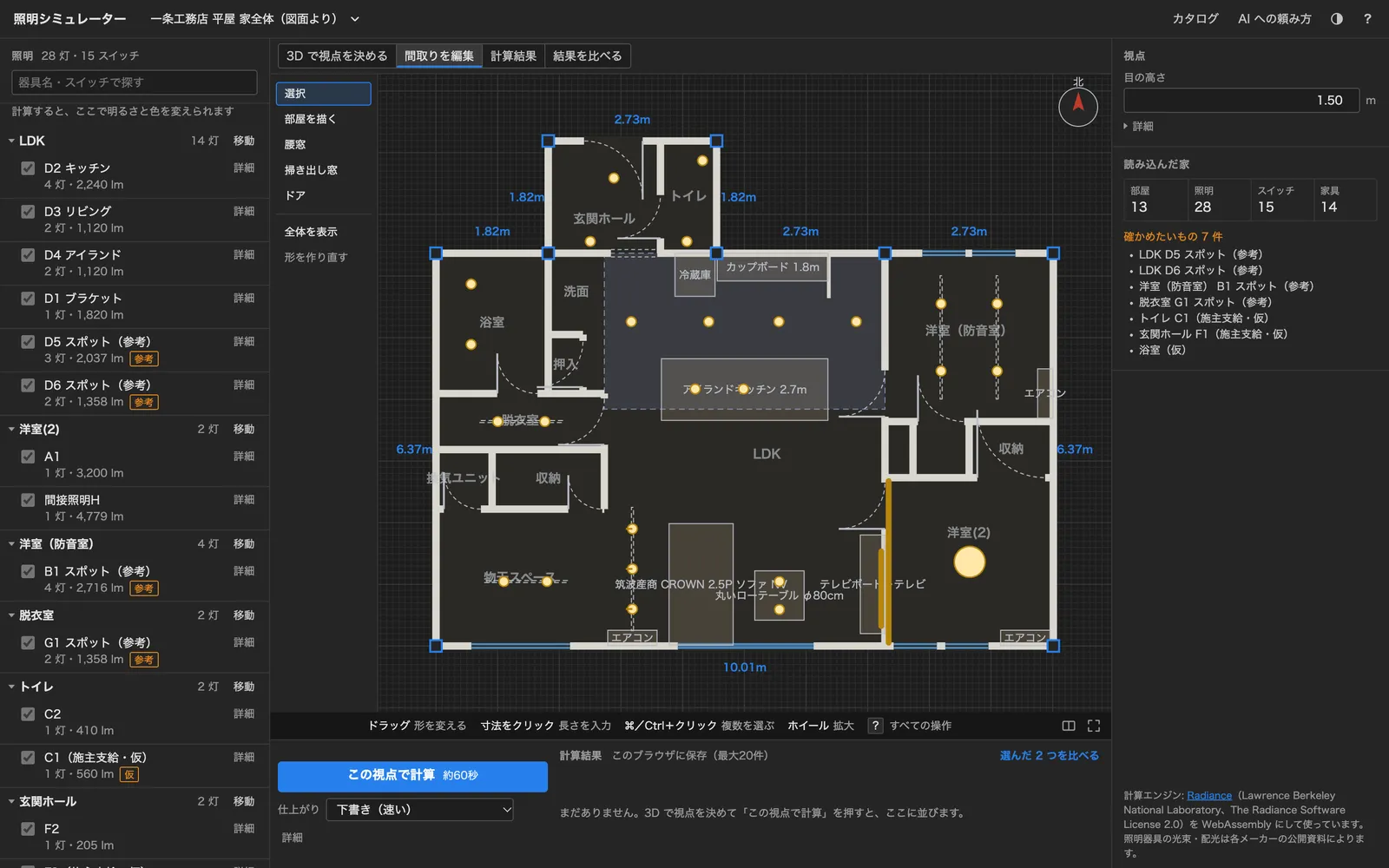
| 2Dの間取りで、図面と見比べる | 「間取りを編集」で壁・窓・照明の位置を図面と見比べる。照明を少し動かす、1灯消すといった直しはこの画面で直接できる |
ファイルを読み込む
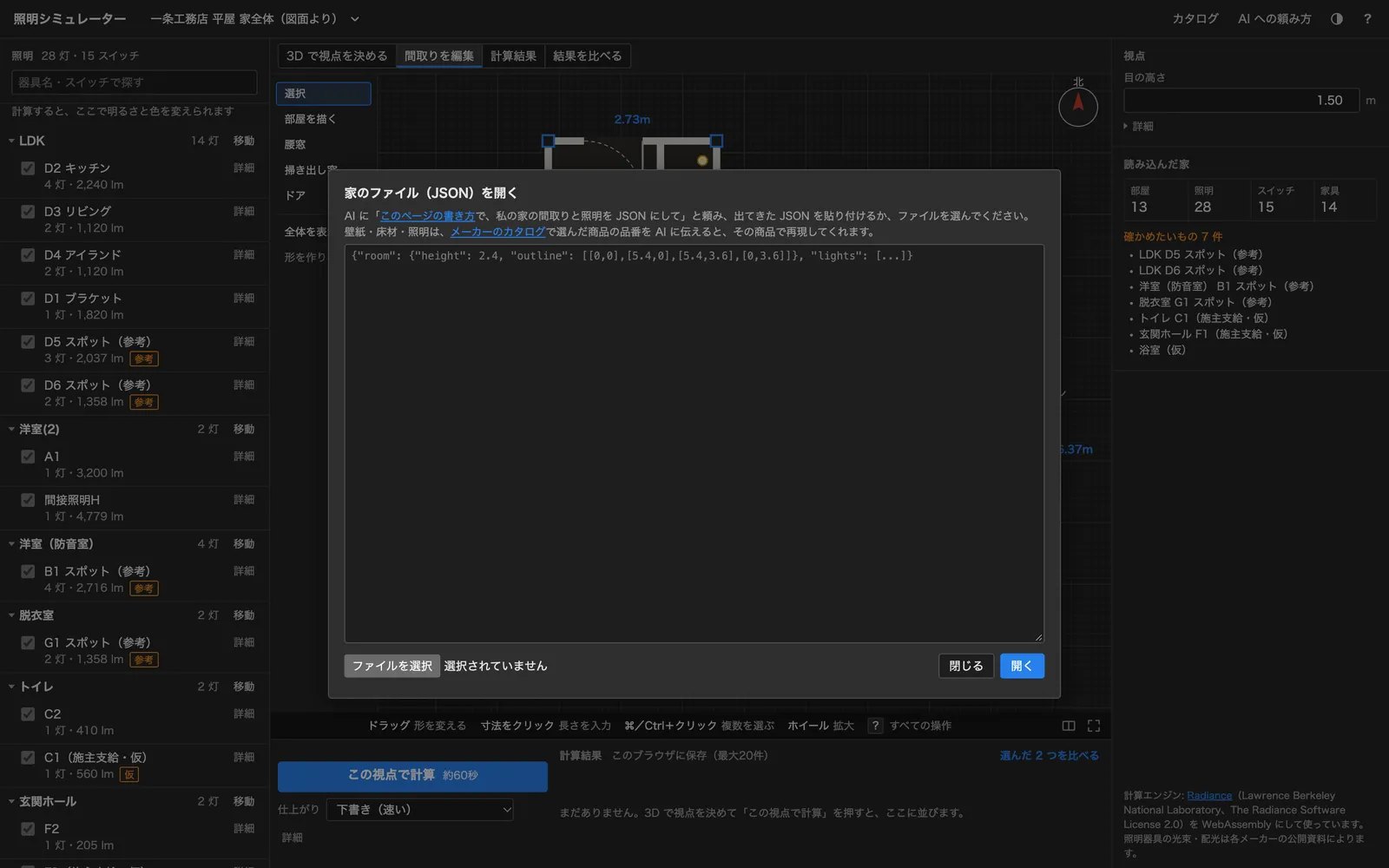
AIが保存したファイル(例ではhouse.json)は、画面の上の家の名前を押し、「家のファイル(JSON)を開く」から読み込みます。 ファイルを選ぶか、JSONの文をそのまま貼り付けてください。
読み込むと、右の「確かめたいもの」に、図面の数値どおりではない照明が並びます。
| 表示 | 意味 |
|---|---|
| 参考 | ダクトレールのスポットのように、図面にレールしかなく品番が決まっていない照明。実在の品番の器具を参考として置いている |
| 仮 | 施主支給の照明や、浴室のように品番が書かれていない照明。部屋が真っ暗にならないように、組み込みの器具で代わりに置いている |
明るさを判断するときは、この欄の照明で明るさが決まっている部屋かどうかに注意してください。
再現したあとで、照明の案を変える
照明の品番を変えたいときや、案を2つ作りたいときも、AIに頼めます。
https://tools.roresan.com/lighting-studio/llms.txt の仕様に沿って、さっきのシーン JSON のダイニングの照明をオーデリックの(品番)に、壁紙をサンゲツの SP2530 に、天井を SP2512 に変えてください。数値はメーカーのページで確かめてください。照明、壁紙、床材の品番は、右上の「カタログ」から各メーカーの公式カタログを開いて選べます。 壁紙や床の色が変わると、壁や床で跳ね返る光の量が変わり、部屋の明るさも変わります。
ろれさんに紹介をお願いする図面PDFの個人情報に気を付ける
打ち合わせ資料のPDFには、施主の名前、お客様番号、住所が載っています。
シミュレーターは、図面をサイトのサーバーに送りません。 一方で、AIにPDFを渡すと、その中身はAIのサービスに送られます。 このことを理解したうえで渡してください。
AIが読む手順には、個人情報をJSONやファイル名に書かない決まりが入っています。 それでも、できたファイルを人に見せる前には、名前や住所が入っていないかを自分の目でも確かめてください。
【詳細】どこまで正確か
計算には、米国ローレンス・バークレー国立研究所の照明計算ソフト Radiance を、WebAssemblyに変換してブラウザの中で動かしています。 光が壁や天井、床や家具で何度も跳ね返る分(相互反射)まで計算します。
ただし、結果は目安です。 次の点は、実際の明るさとずれることがあります。
| ずれる理由 | 中身 |
|---|---|
| 配光 | メーカーが公開している配光角から作った近似で、メーカーの配光データ(IES)そのものではない |
| 反射率 | 壁紙や床の反射率は、メーカーが公開していないものは色から推定している |
| 品番のない器具 | 施主支給など品番のない器具は、仮の器具で置いている |
図面の記号では分からない、ダウンライトの数の違いや、間接照明だけの夜の明るさを比べる道具として使ってください。
まとめ
- 打ち合わせの図面PDFをAIに渡すと、家全体の部屋と照明を再現したファイルを作ってくれる
- 照明シミュレーターで開けば、壁や天井で跳ね返る光まで含めた明るさを、ブラウザの中だけで計算できる
- 使い方は4ステップ。3Dで歩く → 「この視点で計算」 → 結果の明るさを読む → 明るさと色温度を変える
- 2つの案を並べて、平均の明るさ・暗い所・むら・器具の明るさの合計で比べられる
- 上手く再現してもらうコツは、照明一覧も渡すことと、報告の面積の差と2Dの間取りで確かめること
- AIに渡したPDFはAIのサービスに送られる。シミュレーター自体は図面を送らない。無料・登録不要
照明の打ち合わせの前に、自分の家の図面でダウンライトの数や間接照明の明るさを確かめてみてください。
ろれさんに紹介をお願いする関連記事
- 21坪LDKの照明はつけすぎないが正解。天井を守る設計思想と6つの工夫 — 例の家のLDKの照明計画
- 照明打ち合わせで設計士に伝える3つ — 標準外ダウンライトの頼み方
- 一条工務店の標準間接照明の明るさを徹底検証 — 間接照明の種類と効果
- 図面の「ここ何ミリ?」を自分で測る無料ツール — 図面から長さと面積を測る
- 一条工務店の紹介制度 — オプションが無料になる紹介制度の使い方
使ったツール
- 照明シミュレーター — この記事で紹介したツール
- AIへの頼み方 — 頼み方の例文とおすすめのAI
- ろれさんの家づくり道具箱 — ダウンライト照射範囲シミュレーター、日照シミュレーターなど
計算エンジン:Radiance(Lawrence Berkeley National Laboratory、The Radiance Software License 2.0)。 このツールはLBNLとは関係がなく、LBNLが推奨するものではありません。